Раскадровка
в GLOV AI Studio
Откройте GLOV AI Studio и переключитесь в раздел «Раскадровка». Ниже — названия полей и действий из работающего интерфейса приложения. Доступность отдельных расширенных функций может зависеть от тарифа.
Опишите задачу и развитие действия
В блоке «Сюжет или задача» укажите продукт, длительность, формат и действие. Например: «12-секундный вертикальный ролик для бренда мебели: пустая гостиная превращается в интерьер с диваном; финал — крупный план ткани и логотип». Это лучше, чем «сделай красивый ролик про мебель».
Добавьте исходные материалы, если они есть
В блоке «Референсы» можно загрузить изображения для рабочей задачи. Важно: сам режим не выполняет автоматический анализ содержимого этих файлов. Поэтому существенные признаки продукта — цвет, форма, фактура, неизменные детали — опишите словами в задаче и настройках.
Выберите одну визуальную механику
В «Быстрых пресетах» доступны, например, «Viral Reels», «Product Commercial», «Luxury Craft», «Кино», «Трансформация», «Fashion / Beauty» и «Архитектура». Для рекламы продукта начните с «Product Commercial», для смены пространства — с «Трансформация». Пресет задаёт стартовую логику, но не заменяет проверку сценария.
Уточните кадры и непрерывность
Раскройте «Профессиональные настройки», если нужен контроль. Здесь есть разделы «Основные параметры», «Визуальный язык», «Визуальный ритм», «Непрерывность персонажа и продукта», «Ключевые кадры», «Камера и ракурсы», «Монтаж и переходы», «Свет и окружение», «Звук» и «Ограничения». Не заполняйте всё подряд: сначала длительность, соотношение сторон, постоянные детали объекта и ключевые кадры.
Проверьте и экспортируйте план
В результате доступны «Общий промпт раскадровки» и вкладки «Промт», «Применённые настройки», «Карточки кадров», «Проверка». Просмотрите, не исчезает ли продукт между сценами и понятен ли переход. Затем используйте «Скопировать промпт» или экспорт в .txt, .md, .json.
Соберите план кадров для своего ролика
Начните с сюжета в режиме «Раскадровка», а затем проверьте карточки кадров и экспортируйте результат.
Открыть GLOV AI Studio ↗Когда нужен более детальный контроль
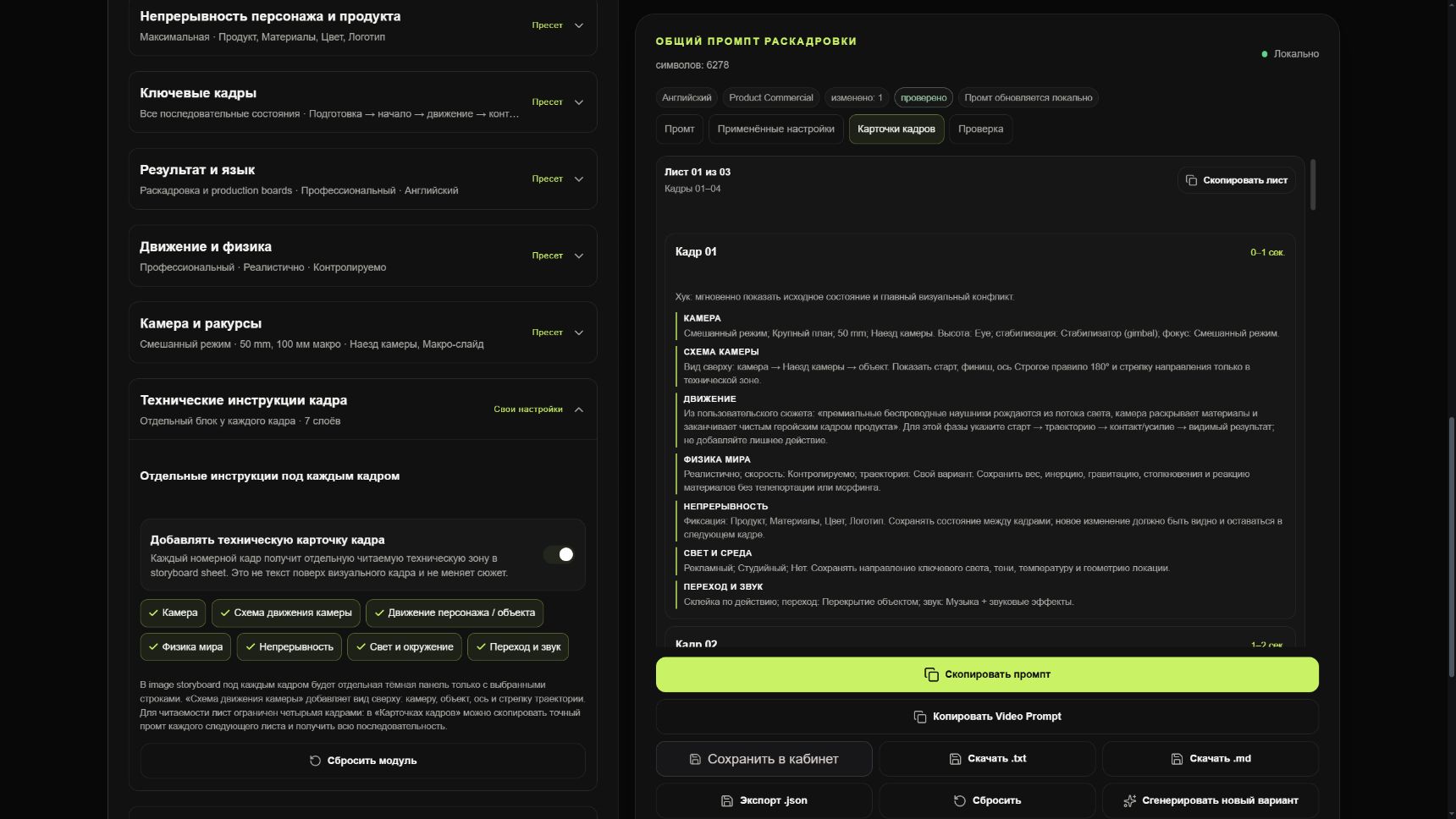
Для сложного многокадрового проекта откройте «Профессиональные настройки» → «Технические инструкции кадра» и включите «Добавлять техническую карточку кадра». Во вкладке «Карточки кадров» появятся отдельные production-блоки: камера, движение, физика, непрерывность, свет, переход и звук. Скриншот ниже показывает эту функцию в текущем интерфейсе приложения.
Что проверить перед генерацией
- У ролика есть начало, изменение и финальный кадр с результатом.
- Продукт сохраняет форму, цвет и ключевые детали во всех кадрах.
- Каждый переход логичен: понятно, как камера и объект пришли в новую точку.
- Длительность соответствует количеству действий; не пытайтесь уместить десять событий в 10 секунд.
- Отдельно указаны формат и ограничения для публикации.
От плана кадров к ролику
Раскадровка — подготовка к производству, а не готовое видео. Скопированный или экспортированный план можно адаптировать для генератора, например по инструкции для Seedance 2.0. Если нужен готовый коммерческий ролик без самостоятельной сборки, GLOV MEDIA поможет со сценарием, генерацией, монтажом и звуком.
Сценарий и ролик под задачу бизнеса
Пришлите продукт и цель. Предложим структуру ролика и формат производства.
Обсудить производство ↗